E-Book Seri Diktat Kuliah Tingkat 1 Semester PTA Universitas Gunadarma

E-Book Seri Diktat Kuliah Tingkat 1 Semester PTA Universitas Gunadarma

Kali ini saya ingin berbagi E-Book Seri Diktat Kuliah untuk tingkat 1 semester PTA untuk beberapa jurusan yang diterbitkan oleh Universitas Gunadarma, buku digital ini ditujukan untuk para mahasiswa/i Universitas Gunadarma terutama untuk mahasiswa baru yang pada saat pembagian buku tidak hadir di PPSPPT dan tidak mendapatkan buku digital ini.

Apa Itu Registry

Apa Itu Registry


Hallo combrother's, kali ini combro bakalan membahas tentang registry, pasti banyak kalian yang belum tau pengertian dari registry kan.
Gak lengkap rasanya kalo kamu cuma tau otak-atik registry tapi gatau arti dari registry itu sendiri. Ibarat tak kenal maka tak sayang.


Cara Mempercepat Koneksi Wifi Dengan CMD

Cara Mempercepat Koneksi Wifi Dengan CMD

Hallo Combrother's, kali ini Combro akan membahas tutorial tentang bagaimana cara mempercepat koneksi Wi-Fi menggunakan CMD ( Command Prompt ) yang tersedia di windows kamu. Sebenarnya dengan cara lain pun banyak, namun pada postingan kali ini hanya berfokus pada penggunaan CMD, untuk cara lainnya akan kami bahas nanti.

Seperti biasa postingan di Combro Blog, kami menyediakan langkah-langkah dengan urutan yang sistematis serta mudah di mengerti dan di pahami bagi kamu yang awam sekalipun


Cara Menghilangkan Peringatan Windows 7 Not Genuine

Cara Menghilangkan Peringatan Windows 7 Not Genuine


Halo Combrother's !

Berhubung masih banyaknya pengguna Windows 7 yang tidak orisinil dan panik ketika desktop backgroundnya tiba-tiba berwarna hitam dengan munculnya peringatan "this copy of windows is not genuine" di sisi pojok kanan bagian bawah yang tidak seperti biasanya, tidak usah panik ! Hal itu di karenakan Windows yang kamu gunakan terdeteksi bajakan atau masa trialnya habis.


Lantas bagaimana sih cara mengembalikannya seperti sediakala tanpa harus kuras kantong untuk membeli Windows orisinil yang notaben harganya jutaan, nah maka dari itu kali ini saya akan memberikan solusi sekaligus membahas tentang bagaimana cara menghilangkan peringatan "Windows is not genuine" yang muncul pada Windows 7 kamu.


Cara Menghilangkan Peringatan Windows 7 Not Genuine


  • Pertama jalankan cmd ( Command Prompt ) dengan cara pilih Start Menu lalu ketik cmd kemudian klik kanan dan pilih Run as administrator setelah itu pilih yes

  • Kemudian setelah tampilan cmd muncul, masuklah ke Path C:\WINDOWS\SYSTEM32>  lalu masukkan perintah slmgr -rearm kemudian Enter
  • Tunggu beberapa saat hingga muncul dialog box seperti gambar di bawah ini, lalu pilih OK. Kemudian restart Windows 7 kamu.
  • Setelah restart Windows 7, maka peringatan Windows is not genuine akan hilang dan WIndows 7 kamu seperti sediakala. 

TIPS setelah melakukan cara di atas :
> Untuk mencegah munculnya kembali peringatan tersebut, maka matikan fitur Windows Auto Update
> Jika cara-cara diatas tidak berhasil maka kamu bisa mencobanya dengan menggunakan Activator Windows Loader, yang banyak tersedia di internet.
> Jika peringatan tersebut masih saja selalu muncul, saran dari saya segeralah gunakan Windows Orisinil. 
Semoga artikel ini bermanfaat, bila terdapat kesulitan. Silahkan bertanya pada form komentar atau kirimi saya pesan di
Cara Membuat Kalkulator Sederhana Dengan Visual Basic

Cara Membuat Kalkulator Sederhana Dengan Visual Basic


Membuat Kalkulator Sederhana Dengan Visual Basic - Kali ini saya akan memberikan sedikit tutorial membuat aplikasi Kalkulator yang sangat sederhana sekali dengan menggunakan Visual Basic 6.00. ( Klik disini untuk Download Visual Basic 6.00 ).

Mungkin bagi yang sangat awam pun bisa mempraktikannya, kodingannya pun sangat mudah serta ringkas tanpa logika yang rumit karena ini merupakan suatu program yang sangat amat sederhana .

Apa saja yang di perlukan ?
  1. Software Pemrograman Visual Basic ( versi berapa saja bukan .NET ), disini saya menggunakan versi 6.00. Jika belum punya 
  2. Secangkir kopi panas di temani sepotong biskuit hehe
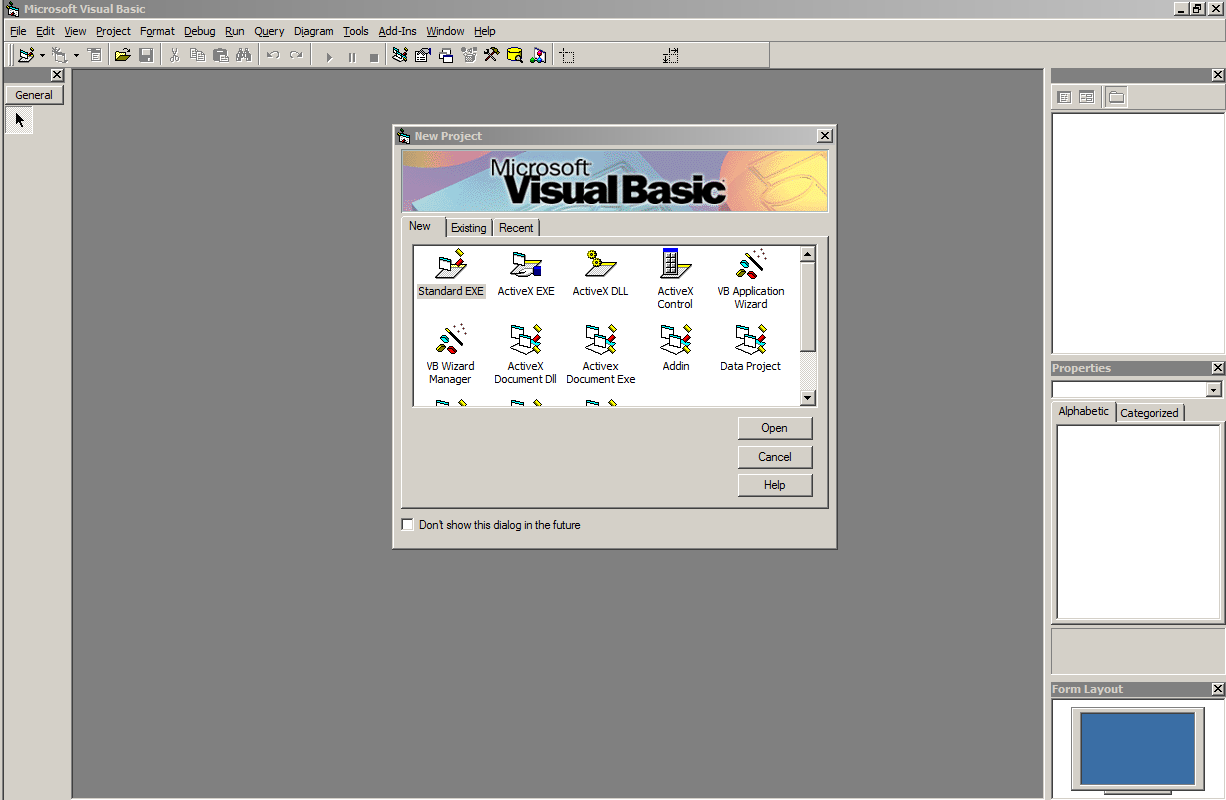
Jika keperluan sudah terpenuhi, buka Software Visual Basic yang sudah kamu install sebelumnya, maka akan muncul tampilan tatap muka seperti di bawah ini. Pilih Standar EXE, kemudian klik Open.


Maka akan masuk kedalam tampilan form yang masih kosong "belum terdapat object" dengan berbagai toolbox yang bisa kamu pilih di bagian sisi kirinya.


Kemudian buatlah beberapa object dari toolbox pada form1 yang tersedia ( Buat 3 label, 3 textbox dan 6 command button ) seperti gambar di bawah ini ( desain kreasikan semau anda, tidak terpaku pada contoh namun object disamakan jumlahnya agar sesuai dengan kodingan pada contoh disini ).


Jika object telah disusun dan di buat lalu masuk ke dalam Code Editor-nya dan masukkan Source Code di bawah ini.
 
Private Sub Command1_Click() 'Command button penjumlahan'
Text3.Text = Val(Text1.Text) + Val(Text2.Text) 'ini merupakan syntax-nya'
End Sub

Private Sub Command2_Click() 'Command button pengurangan'
Text3.Text = Val(Text1.Text) - Val(Text2.Text)
End Sub

Private Sub Command3_Click() 'Command button perkalian'
Text3.Text = Val(Text1.Text) * Val(Text2.Text)
End Sub

Private Sub Command4_Click() 'Command button pembagian'
Text3.Text = Val(Text1.Text) / Val(Text2.Text)
End Sub

Private Sub Command5_Click() 'Command button Clear, untuk membersihkan'
Text1.Text = ""
Text2.Text = ""
Text3.Text = ""
End Sub

Private Sub Command6_Click() 'Command button Exit, untuk keluar dari program'
End
End Sub

Private Sub Text1_Change() 'ini untuk meletakan cursor agar pada saat membuka program maupun clear terautomisasi pada textbox nilai 1'
Text1.SetFocus
End Sub
 
Kemudian untuk menjalankan program kalkulator tersebut dengan mengklik RUN pada menu bar kemudian pilih Start, atau bisa juga dengan menekan alt+F5. Maka program akan jalan seperti di bawah ini. Masukkan Nilai 1 untuk nilai pertama dan Nilai 2 untuk nilai kedua.


Mungkin sekian tutorial kali ini, jika medapat kesulitan ataupun beberapa masalah saat program di jalankan jangan sungkan untuk bertanya pada kami. Mohon maaf bila ada salah kata.
TERIMAKASIH....
Tips Membeli Hewan Peliharaan ( PET )

Tips Membeli Hewan Peliharaan ( PET )


Pasti mungkin kamu pernah memelihara hewan entah jenis apapun itu atau mungkin belum pernah sama sekali, bagi yang pernah memelihara hewan pasti pernah mengalami beli hewan kok beberapa hari kemudian mati atau sakit. Mau di obatin ke Dokter Hewan mahal, di obatin sendiri gatau gimana cara ngobatinnya dan akhirnya si hewan yang kita belipun berujung pada kematian. Tapi tenang aja, hal tersebut belum tentu salah kamu. Tapi bisa jadi itu salah si penjual yang memang notabennya banyak penjual yang hanya menjual saja tanpa merawatnya secara intensif hewan yang ia jual.

Nah... makanya sebelum membeli hewan peliharaan, kamu di sunahkan untuk mengetahui segala macam tips - tipsnya yang sudah Combro rangkum sedemikian rupa seperti di bawah ini : 
( BACA JUGA : Tentang Kelinci )


1. Jadilah pembeli yang pintar

Menjadi pembeli yang pintar sebelum membeli hewan peliharaan itu super wajib, karena apa ? Karena sebelum membeli hewan kamu harus tau seluk beluk si hewan supaya kamu ga tertipu sama si penjual seperti hewan apa yang mau kita beli, makanan dan minumnya apa, kandangnya seperti apa, masa hidupnya berapa lama, karakternya seperti apa, ciri - ciri sehat dan sakitnya seperti apa, aman atau engga, harga pasarannya berapa, dan lain - lain. Untuk mengetahuinya kamu bisa seluncuran alias surfing untuk menambah wawasan dan menjadi smart buyer dari mbah google atau tanya-tanya ke penghobi ataupun kerabat terkait hewan apa yang kamu cari.

2. Tujuan membeli hewan

Kamu harus tau tujuan apa kamu membeli hewan, apa hanya sekedar hobi saja, iseng saja atau untuk di ternakkan. Jika kamu hanya hobi atau iseng kamu harus wajib tau kapan si hewan mulai berreproduksi, karena di takutkan jika membeli sepasang maka akan beranak pinak dan kamu pusing karena kebanyakan hewan maka hewan tidak terurus dan bisa berujung pada kematian si hewan, kalau kamu tau kapan hewan itu bereproduksi maka hal tersebut bisa di minimalisir.

3. Cari penjual yang terpercaya

Maksud dari cari penjual yang terpercaya yaitu cari penjual yang memang memikirkan kualitas tidak hanya kuantitas yang banyak di rekomendasikan teman kamu, jika mencari toko, carilah toko yang memang menjual secara lengkap dan tokonya bersih. Kalau tokonya aja kotor gimana hewan yang dia jual ( Cari toko lain aja deh kalo bisa ). Saran Combro sih kamu kalo bisa cari penghobi atau peternak langsung, karena semua toko hewan berawal dari sana. Utamakan penjual yang mudah berkomunikasi, jika hewan yang kamu beli ada sedikit masalah maka akan mudah untuk di komunikasikannya. Dan di saat kamu membeli jadilah pembeli yang gatau apa-apa dan banyak nanya, kalau penjual menjawabnya dengan baik maka hewan yang dia jual sudah pasti dia rawat.

4. Persiapkan segala macam kebutuhan vital si hewan

Kalau kamu sudah membeli hewan, maka kamu harus mempersiapkan segala macam kebutuhannya agar owner dan hewannya hidup bahagia hehe. Disini kamu harus merogoh kocek dalam - dalam untuk membeli segala peralatan dan segala macam kebutuhan hewan yang kamu pelihara kalau bisa kebutuhan masa yang akan datang pun harus di persiapkan.

Nah mungkin begitulah tips - tips membeli hewan peliharaan yang dapat saya berikan, semoga dapat bermanfaat bagi kamu yang ingin membeli hewan ya. Jangan lupa rawat baik-baik hewan yang kamu pelihara karena ia hanya tergantung sama kamu dan itu menjadi tanggung jawab kamu.
Sekian dan terimakasih

Download Visual Basic 6.0 Enterprise Edition FULL

Download Visual Basic 6.0 Enterprise Edition FULL


Kali ini saya akan berbagi sebuah software bahasa pemrograman Visual Basic Versi 6.0 Enterprise Edition Full dari Microsoft Corporation untuk Windows 7, biasanya Visual Basic di gunakan oleh para pelajar yang baru belajar bahasa pemrograman karena memang Visual Basic itu sendiri ditujukan untuk pemula karena bahasanya yang mudah di pahami.


Ini contoh dari interfacenya


Ini contoh aplikasi kalkulator sederhana yang saya buat dari Visual Basic

  • Cara Instalasi

Visual Basic 6.0 Enterprise Edition

- Double klik / unzip terlebih dahulu visual basic 6.0 Enterprise Edition.exe
- lalu pilih tempat untuk ekstrak unzipnya jika default (c: vbasic6)
- buka folder yang telah di unzip tadi dan cari SETUP.exe dan double klik
- instal dan masukan serial number berikut
- jika sudah selesai instal, restart pc anda dan setelah restart anda bisa jalankan VB6 tersebut

CD Key or Serial
812-2224558

  • Link Download :
Via Google Drive 
Via Mediafire
Jika bermasalah jangan sungkan tanyakan di kolom komentar, semoga bermanfaat. Terimakasih
6 Kelakuan Dosen Yang Nyeleneh

6 Kelakuan Dosen Yang Nyeleneh

( COMBRODEV - Tangerang )

Ada-ada saja kelakuan dosen yang terkadang membuat para mahasiswa mabuk kepayang hingga tak berdaya, yang mau tidak mau mahasiswa harus menuruti walaupun itu ga masuk akal sedikit pun karena nyawa (baca : nilai)  mahasiswa ada di tangan dosen.

Nah disini Combro bakalan merangkum 6 kelakuan dosen yang nyeleneh kepada mahasiswa, apakah dosen mu ada di antaranya ? :)

dionbarus.com

Cara Install Windows 7

Cara Install Windows 7


Mungkin banyak dari kita yang belum mengetahui bagaimana caranya menginstall ulang windows, sebenarnya sangat mudah sekali jika kita tahu bagaimana caranya. Namun hanya saja banyak dari kita yang takut untuk mencobanya, banyak loh kelebihannya jika kita bisa menginstall sistem operasi sendiri yaitu selain hemat waktu bisa hemat uang juga jadi bisa hangout deh ke mall sama bebep hehehe :)


Tata Tertib Ujian Universitas Gunadarma

Tata Tertib Ujian Universitas Gunadarma


Dalam rangka penyelenggaraan ujian bagi mahasiswa Universitas Gunadarma, diperlukan suasana yang tertib dalam pelaksanaan ujian tersebut. Untuk menjamin dan memelihara suasana tersebut di perlukan penetapan tata tertib ujian sebagai berikut :


I.                    TUGAS, KEWAJIBAN DAN LARANGAN BAGI PESERTA UJIAN :
1.       Peserta ujian adalah mahasiswa Universitas Gunadarma yang :
a.       Terdaftar sebagai mahasiswa pada semester yang bersangkutan.
b.       Terdaftar secara sah sebagai pengikut mata kuliah yang di ujikan sebagaimana dalam KARTU RENCANA STUDI (KRS).
2.       Datang tepat waktu dan bagi yang terlambat tidak ada penambahan waktu. Bagi yang  terlambat lebih dari 30 menit tidak diperkenankan mengikuti ujian.
3.       Berpakaian rapih, dengan sepatu tertutup (bukan sepatu sandal) dan sopan dalam  bertingkah laku.
4.       Mengambil tempat duduk sesuai dengan ruang yang telah di tentukan atau di tujukan  pengawas.
5.       Menunjukan KARTU RENCANA STUDI (KRS) dan KARTU MAHASISWA   kepada pengawas ujian.
6.       Menyediakan alat-alat tulis sendiri, tidak di perkenankan pinjam meminjam alat-alat  tulis.
7.       Menandatangani DAFTAR HADIR PESERTA yang disediakan.
8.       Semua tas, buku dan catatan di letakkan di depan kelas.
9.       Tidak di perkenankan menggunakan kalkulator dalam mengerjakan ujian, kecuali ada  pemeritahuan dari coordinator ujian.
10.   Tidak di perkenankan meninggalkan ruang ujian sebelum ujian selesai, kecuali ada  izin dari pengawas ujian.
11.   Memelihara suasana tenang dan tertib dalam ruang ujian, selama ujian berlangsung.
12.   Dilarang mengubah susunan tempat duduk yang sudah di atur.
13.   Dilarang merokok dalam ruang ujian.

II.                PELANGGARAN YANG DI KENAKAN SANKSI ADALAH SEBAGAI BERIKUT :
1.       Menimbulkan atau mencba menimbulkan ketidaktertiban pada saat ujian berlangsung.
2.       Pinjam meminjam alat tulis, bekerja sama / menyontek pada saat ujian berlangsug.
3.       Mengerjakan atau menggantikan ujian peserta yang lain.
4.       Tidak mengumpulkan berkas pekerjaan ujian kepada pengawas ujian.

III.             SANKSI ATAS PELANGGARAN BUTIR II.1 S/D II.4 DI ATAS ADALAH :
1.       Teguran dan peringatan.
2.       Tidak dapat mengikuti atau melanjutkan ujian yang bersangkutan dan nilai ujian di  anggap E.
3.       Larangan mengikuti ujian-ujian berikutnya.
4.       Larangan mengikuti seluruh kegiatan akademis dan kegiatan-kegiatan lainnya dalam waktu maksimum 12 bulan.
5.       Dikeluarkan dari Universitas Gunadarma


IV.              HAL-HAL LAIN YANG BELUM DIATUR DALAM TATA TERTIB UJIAN INI AKAN DIATUR TERSENDIRI


Source : BAAK
Tentang Kelinci

Tentang Kelinci

Halo Combrother's


Kali ini saya akan sedikit memberikan ulasan mendetail tentang apa sih kelinci itu, pasti sobat sudah banyak mengetahui secara umum saja tentang kelinci itu. Maka dari itu bacalah artikel ini dengan seksama untuk menambah wawasan sobat lebih luas lagi tentang kelinci.

Dalam KBBI ( Kamus Besar Bahasa Indonesia ) pengertian Kelinci ialah binatang mamalia yg mengunggis ( pengerat ), mempunyai telinga panjang dan ekor pendek, rupanya seperti marmot besar; Oryctolagus cuniculus.

Pengertian lainnya, Kelinci adalah hewan mamalia ( Menyusui ) yang hidup secara berkoloni ( berkelompok ) dan banyak beraktivitas di malam hari ( Nokturnal ).
Dalam bahasa melayu Kelinci biasa di sebut Arnab yang di ambil dari bahasa arab yaitu Arnabun yang berarti kelinci


Kelinci jenis Mini Rex
Kelinci tersebar di berbagai bagian bumi dan jenisnya beraneka ragam. Dahulu kala menurut sumber yang ada yang ada, kelinci merupakan hewan liar yang hidup di daratan Afrika hingga ke daratan Eropa. Pada perkembangannya, tahun 1912, kelinci diklasifikasikan dalam ordo Lagomorpha. Ordo ini dibedakan menjadi dua famili, yakni Ochtonidae (jenis pika yang pandai bersiul) dan Leporidae (termasuk di dalamnya jenis kelinci dan terwelu). Asal kata kelinci berasal dari bahasa Belanda, yaitu konijntje yang berarti "anak kelinci". Hal ini menunjukkan bahwa masyarakat Nusantara mulai mengenali kelinci saat masa kolonial ( Di balik kerasnya penjajahan ternyata ada sisi baiknya juga yah hehe kita jadi tau apa nama hewan telinga panjang ini ), padahal di Pulau Sumatera ada satu spesies asli Kelinci Sumatera ( Nesolagus netscheri ) yang baru ditemukan pada tahun 1972, dan ada pula kelinci Jawa ( Lepus negricollis ) ( Namun sekarang, hewan kelinci asli Sumatera dan Jawa ini sudah hampir punah karena pemburuan dan semakin berkurangnya habitat alamiah mereka ).

Pada saat ini sejumlah jenis kelinci dibedakan menjadi 2 yakni kelinci hias ( Peliharaan ) dan pedaging ( Untuk di konsumsi ).

Data Biologisnya :

  • Kelinci mampu bertahan 5 hingga 10 tahun bahkan lebih, nahh loh jadi jangan beranggapan kelinci itu mudah mati yah, semuanya tergantung bagaimana kita memelihara dan merawatnya.
  • Masa produksi kelinci rata-rata sampai 3 tahun, namun pengalaman saya kelinci yang sudah berumur 5 tahun pun masih subur lohh
  • Masa bunting kelinci berkisar antara 28 - 35 hari ( namun rata-rata 29 - 31 hari ), jika tidak terjadi proses kelahiran melebihi dari 35 hari bisa di pastikan kelinci sobat mengalami kegagalan dalam perkawinan atau hamil semu. 
  • Setelah kelahiran, anak kelinci dapat di sapih pada umur 2 bulan keatas ( penyapihan di bawah umur 2 bulan masih sangat rentan terutama pada pencernaannya )
  • Umur dewasa kelinci yaitu 4 bulan keatas
  • Namun, umur matangnya kelamin ( Perkawinan ) 6 bulan ke atas
  • Setelah menyapih anak kelinci, indukannya dapat di kawinkan kembali pada 1 minggu kemudiannya, hal ini di karenakan untuk proses beristirahatnya induk serta memulihkan staminanya pasca sapih.
  • Siklus birahi : sekitar 2 minggu
  • Siklus Kelamin : Dalam setahun kelinci bisa melahirkan sebanyak kurang lebih 5 kali.
  • Periode estrus ( birahi ) : terjadi selama 11 - 15 hari
  • Ovulasi ( pembuahan ) : terjadi pada 9 - 13 jam kemudian setelah perkawinan
  • Fertilitas : 1 - 2 jam setelah terjadinya perkawinan
  • Jumlah kelahiran 4 - 10 ekor ( rata - rata 5 - 8 ekor ).
  • Volume Darah : 40ml/kg berat badan
  • Bobot anakan dan indukan : Sangat bervariasi tergantung pada ras, jenis kelamin dan faktor pemeliharaan ( Pakan ).

Mungkin begitulah yang dapat saya sampaikan, semoga bermanfat buat sobat semua. Sekian dan terimakasih. ( Baca Juga : Sejarah Singkat Bahasa Pemrograman BASIC ) 


SUMBER :
- Ilham Muhammad ( Breeder )
- id.wikipedia.org
Latihan Soal PTSI C ( Gunadarma )

Latihan Soal PTSI C ( Gunadarma )

Halo Combrother's, ini adalah contoh latihan soal-soal PTSI C ( Komputer & Seni ) dan ( Komputer & Pemerintahan ) yang insyaallah keluar pada saat UAS.


1.       Proses kompresi citra dimana tidak hanya mereduksi data tetapi juga menghilangkan data yang dianggap tidak penting:
a. Ripping
b. Mapping
c. Lossy
d. Lossless

2.       Format warna yang dibentuk oleh tipe JPG adalah:
a. 16 million
b. 26 million
c. 26 colors
d. 16 colors

3.       Yang termasuk dalam operasi image processing kecuali:
a. Image enhancement
b. Image Compression
c. Image Retrival
d. Image Segmentation

4.       Bagian yang berfungsi untuk mengubah file audio menjadi file midi yang dipergunakan untuk mempermudah kerja dari komputer adalah:
a. Mixer
b. Kabel Midi
c. OS Macintosh
d. Audio

5.       Format untuk gambar yang dibentuk oleh banyak warna dan spectrum seperti foto adalah:
a. MIDI
b. MP3
c. GIF
d. JPEG

6.       Kegiatan yang dapat dilakukan dalam seni gambar kecuali:
a. Arranger
b. Image Presenting
c. Creating image
d. Image Processing

7.       Proses meng-copy isi audio atau video ke dalam harddisk dari CD/DVD dikenal dengan nama:
a. Ripping
b. Printing
c. Recording
d. Moving

8.       Bagian dalam music arranger yang berfungsi mengatur volume secara manual dan untuk membantu kerja komputer disebut:
a. Audio
 b. Midi
 c. OS Macintosh
 d. Mixer

9.       Format suara yang dihasilkan oleh synthesizer dan tidak dapat digunakan untuk hasil konversi dari suara analog adalah format:
a. WAV
 b. MIDI 
 c. MP3
 d. WMA

10.   Yang merupakan komponen dari music arranger kecuali:
a. Sonar
 b. OS Macintosh
 c. Kabel Midi
 d. Mixer

11.   Komponen yang tidak dibutuhkan dalam mengembangan suatu E-Government adalah:
a. Support
b. Value
c. Capacity Incorrect
d. Decision

12.   Bentuk sistem baru yang membantu tugas pemerintah dalam hal transparansi serta layanan masyarakat secara online adalah:
a. E-Government
b. E-Citizen
c. E-Business
d. E-Ticketing

13.   Aplikasi yang terhubung dengan kantor pemerintahan untuk memenuhi kebutuhan masyarakat untuk berkomunikasi termasuk layanan:
a. G2T (Government to Town)
b. G2C (Government to Citizen)
c. G2G (Government to Government)
d. G2B (Government to Business)

14.   Hubungan yang terjalin dalam struktur pemerintahan dalam penerapan E-Government kecuali:
a. G2B (Government to Business)
b. G2C (Government to Citizen)
c. G2G (Government to Government)
d. G2T (Government to Town)

15.   Yang merupakan level layanan dalam E-Government kecuali:
a. Publikasi
b. Transaksi
c. Interaksi
d. Dokumentasi

16.   Aplikasi pelayanan E-Government dimana mendekatkan pemerintah dengan rakyat melalui kanal-kanal akses yang beragam agar masyarakat dapat menjangkau pemerintahan untuk memenuhi kebutuhan, termasuk dalam:
a. G2T (Government to Town)
b. G2C (Government to Citizen)
 c. G2G (Government to Government)
d. G2B (Government to Business)

17.   Pemerintah mengikutsertakan masyarakat secara terbuka untuk berinteraksi dengan pemerintah merupakan bentuk layanan:
a. Publikasi
b. Transaksi
c. Interaksi
d. Dokumentasi

18.   Pemerintah dan masyarakat dapat melakukan komunikasi dua arah melalui web maupun email sebagai upaya mengikut sertakan masyarakat dalam proses pembangunan daerah merupakan jenis layanan:
a. Dokumentasi
b. Transaksi
c. Interaksi
d. Publikasi

19.   Masalah yang dihadapi apabila menggunakan E-Government kecuali:
a. Masalah pendanaan untuk infrastruktur
b. Tersedianya infrastruktur dalam telekomunikasi
c. Banyaknya pelayanan publik yang belum terkoordinasi dengan fasilitas internet
d. Keterbatasan tempat untuk mengakses aplikasi

20.   Adanya unsur kemampuan atau keberdayaan dari pemerintah setempat dalam mewujudkan impian E-Government menjadi kenyataan:
a. Capacity
b. Decision
c. Value
d. Support

Gambaran Sistem Operasi

Gambaran Sistem Operasi

GAMBARAN SISTEM OPERASI

Definisi secara umum sistem operasi adalah


  1. Sebagai Sebuah program yang mengatur hardware,dengan menyediakan Landasan untuk aplikasi yang berada diatasnya
  2. Bertindak Sebagai penghubung antara user dengan hardware.
  3. Bertugas untuk mengendalikan & mengkoordinasi penggunaan Hardware untuk berbagai program aplikasi bagi bermacam-macam user.

Sistem komputer terdiri dari:


Pengertian SISTEM OPERASI ditinjau dari 3 sudut pandang yg berbeda :


  • SUDUT PANDANG PENGGUNA

SISTEM OPERASI adalah alat untuk mempermudah penggunaan komputer.
Sistem operasi seharusnya dirancang dengan mengutamakan kemudahan
pengguna. Dibandingkan menggunakan kinerja ataupun utilitas sumber daya.
Sebaliknya dalam Lingkungan multiuser, sistem operasi dapat dipandang sebagai
alat untuk memaksimal Penggunaan sumber daya komputer. Tetapi pada
sejumlah komputer, sudut pandang Pengguna dapat dikatakan hanya sedikit.

  • SUDUT PANDANG SISTEM

Sistem operasi adalah sebagai alat yang menempatkan sumber daya Secara
efisien. Sistem operasi merupakan manajer bagi sumber daya yang menangani
konflik permintaan sumber daya secara efisien. Selain itu juga untuk mengatur
eksekusi Aplikasi dan operasi dari INPUT / OUTPUT ( I/O ). Fungsi ini juga dikenal
sebagai Program pengendali. Sistem operasi merupakan suatu bagian program
yang Berjalan setiap saat yang dikenal dengan istilah “kernel”.

  • SUDUT PANDANG TUJUAN

Sistem operasi adalah sebagai alat yang membuat komputer lebih nyaman.
Digunakan untuk menjalankan aplikasi dan menyelesaikan masalah user.

Dari bagan komponen SISTEM KOMPUTER posisi SISTEM OPERASI merupakan

salah satu komponen utama dari sebuah sistem komputer. Komponen komputer
lainnya adalah HARDWARE, SOFTWARE & USER.

HARDWARE: penyedia sumber daya untuk komputasi yang dapat dilihat secara

fisik dan dapat disentuh.

SOFTWARE: sarana yang memberitahukan hardware apa yang akan dilakukannya

terhadap hardware. Software tsb dibagi 2 yaitu sistem operasi & program
aplikasi. Program aplikasi merupakan merupakan software yang menentukan
bagaimana sumber daya digunakan untuk menyelesaikan masalah para user.

USER: manusia yang menjalankan program aplikasi atau komputer lain.


Empat Komponen Manajeman Utama pada Sistem Operasi :


  1. Manajeman Proses
  2. Manajeman Memori
  3. Manajeman Sistem Berkas
  4. Manajeman Input/Output

Pelayanan Sistem Operasi :

  1. Membuat program : menyediakan berbagai fasilitas yang membantuProgrammer dalam membuat program seperti editor.
  2. Eksekusi program : OS harus dapat memanggil program ke memori lalu merunningnya.
  3. Operasi I/O : saat running program, kemungkinan dibutuhkan I/O
  4. Manipulasi file
  5. Deteksi kesalahan
  6. Schedulling : agar semua proses yang berjalan mendapat waktu dan tidak saling mengganggu.

Hubungan Komputer-User
Pada dasarnya, user tidak berurusan dengan arsitektur komputer. User
berhubungan dengan komputer dengan dijembatani oleh OS (sebatas
menggunakan command language). Command language tersedia di wilayah
shell.
  • Text Based

Contoh pada DOS : 
C:\dir
C:\ delete *.tmp

  • GUI (Graphical User Interface)

Contoh: Berupa klik/drag/blok icon-icon yang tersedia

Jenis Sistem Operasi :


OS untuk PC : Unix, DOS, Novell, Microsoft Windows, Apple Machintos, Linus,

Solaris.
OS untuk handphone: Symbian, Microsoft Windows Mobile, PalmOS, Android

Lapisan dalam sistem operasi :


OS disusun dalam bentuk hierarki, dimana lapisan bawah memberikan layanan

pada lapisan di atasnya. Lapisan Sistem Operasi menurut Tanenbaum dan
Woodhull, sistem terlapis terdiri dari enam lapisan, yaitu:

  • Lapisan 0.

Mengatur alokasi prosesor, pertukaran antar proses ketika interupsi terjadi
atau waktu habis dan lapisan ini mendukung dasar multi-programming pada
CPU.

  • Lapisan 1.

Mengalokasikan ruang untuk proses di memori utama dan pada 512 kilo
word drum yang digunakan untuk menahan bagian proses ketika tidak ada
ruang di memori utama.

  • Lapisan 2.

Menangani komunikasi antara masing-masing proses dan operator console.
Lapisan ini masing-masing proses secara efektif memiliki operator console
sendiri.

  • Lapisan 3.

Mengatur peranti I/O dan menampung informasi yang mengalir dari/ke
proses tersebut.

  • Lapisan 4.

Tempat program pengguna. Pengguna tidak perlu memikirkan tentang
proses, memori, console, atau manajemen I/O.

  • Lapisan 5.

Merupakan operator sistem.


SUMBER : Pembelajaran Pengantar Teknologi Sistem Informasi 1 B