Cara Dari Kampus D Ke Kampus F4 Universitas Gunadarma Menggunakan Angkot

Cara Dari Kampus D Ke Kampus F4 Universitas Gunadarma Menggunakan Angkot

Mahasiswa baru Universitas Gunadarma ya ? hehe :)

Kali ini saya ingin membahas sedikit bagaimana caranya ke kampus F4 dari kampus D menggunakan angkot, mungkin artikel ini bermanfaat bagi yang sedang melaksanakan kursus LepKom yang berdomisili depok menggunakan transportasi angkutan kota .

Oke langsung saja ya...

Dari kampus D kamu keluar ke arah jalan raya margonda, nanti disitu kamu langsung nemui angkot ngetem dipinggir jalan raya margonda tepatnya pintu keluar kampus D yang deretan warung-warung ada tukang cimol. Angkot yang biasa ngetem disitu biasanya angkot jurusan Pasar PAL yang bernomor D11.

Hasil gambar untuk angkot D11 depok
foto : cangkir kopi

Gak cuma angkot D11 aja sih yang ngetem, ada angkot nomor 112 juga yang jurusan kampung rambutan.

Hasil gambar untuk angkot 112 depok
Foto : Pos Kota News


Nah dari kampus D tersebut kamu bisa menaiki diantara kedua angkot tersebut yaitu angkot D11 dan angkot 112, jangan sampai salah yah. Itu sesuai kok sama fotonya hihi :D

Tapi.......

Kalo kamu naik angkot D11 nanti kamu turun setelah pasar PAL yah tepatnya di Jalan Raya Bogor, kamu bilang aja "mas turun di jalan raya bogor yah" , nanti juga masnya paham kok hehe. Bukan bogor kebun raya yaaaa :)

Setelah turun nanti kamu nyebrang, BERSAMBUNG...

Kita flashback dulu ke angkot 112, nah jika kamu naik angkot 112 ini. Nanti kamu turun di Jalan Raya Bogor yah, pokoknya ga jauh dari tempat kamu turn ada Hypermart yang di deket pertigaan. Abis itu kamu nyebrang aja, BERSAMBUNG...

Nah ...

Ini sambungan keduanya antara angkot D11 dan 112 setelah menyebrang, disitu nanti kamu cari aja angkot dengan nomor 41 dan 37.

Gambar terkait

Jika kamu sudah naik angkot 37 atau 41, bilang aja ke masnya turunin di kampus F4 Gunadarma, biasanya udah pada tau mereka . Tapi kalo mereka gatau, kamu liat-liat jalanan aja. Nanti gak lama lewatin Giant dan ga jauh dari Giant ada kampusnya kok di sebelah kiri kamu dengan tulisan F4 yang gak terlalu jelas. Dipagari dengan seng gitu pokoknya.

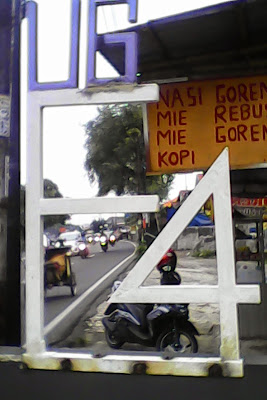
Hasil gambar untuk kampus f4 gunadarma

Kalau udah sampai kurang lebih kampus F4 seperti ini :

Hasil gambar untuk kampus f4 gunadarma
Oh iya ini mungkin kurang lebih biaya yang harus di keluarkan dengan angkot

Angkot 112 : Rp 3000 - Rp 4000
Angkot D11 : Rp 3000 - Rp 4000
Angkot 41 dan 37 : Rp 3000
Cara Mempercepat Koneksi Wifi Dengan CMD

Cara Mempercepat Koneksi Wifi Dengan CMD

Hallo Combrother's, kali ini Combro akan membahas tutorial tentang bagaimana cara mempercepat koneksi Wi-Fi menggunakan CMD ( Command Prompt ) yang tersedia di windows kamu. Sebenarnya dengan cara lain pun banyak, namun pada postingan kali ini hanya berfokus pada penggunaan CMD, untuk cara lainnya akan kami bahas nanti.

Seperti biasa postingan di Combro Blog, kami menyediakan langkah-langkah dengan urutan yang sistematis serta mudah di mengerti dan di pahami bagi kamu yang awam sekalipun


Cara Menghilangkan Peringatan Windows 7 Not Genuine

Cara Menghilangkan Peringatan Windows 7 Not Genuine


Halo Combrother's !

Berhubung masih banyaknya pengguna Windows 7 yang tidak orisinil dan panik ketika desktop backgroundnya tiba-tiba berwarna hitam dengan munculnya peringatan "this copy of windows is not genuine" di sisi pojok kanan bagian bawah yang tidak seperti biasanya, tidak usah panik ! Hal itu di karenakan Windows yang kamu gunakan terdeteksi bajakan atau masa trialnya habis.


Lantas bagaimana sih cara mengembalikannya seperti sediakala tanpa harus kuras kantong untuk membeli Windows orisinil yang notaben harganya jutaan, nah maka dari itu kali ini saya akan memberikan solusi sekaligus membahas tentang bagaimana cara menghilangkan peringatan "Windows is not genuine" yang muncul pada Windows 7 kamu.


Cara Menghilangkan Peringatan Windows 7 Not Genuine


  • Pertama jalankan cmd ( Command Prompt ) dengan cara pilih Start Menu lalu ketik cmd kemudian klik kanan dan pilih Run as administrator setelah itu pilih yes

  • Kemudian setelah tampilan cmd muncul, masuklah ke Path C:\WINDOWS\SYSTEM32>  lalu masukkan perintah slmgr -rearm kemudian Enter
  • Tunggu beberapa saat hingga muncul dialog box seperti gambar di bawah ini, lalu pilih OK. Kemudian restart Windows 7 kamu.
  • Setelah restart Windows 7, maka peringatan Windows is not genuine akan hilang dan WIndows 7 kamu seperti sediakala. 

TIPS setelah melakukan cara di atas :
> Untuk mencegah munculnya kembali peringatan tersebut, maka matikan fitur Windows Auto Update
> Jika cara-cara diatas tidak berhasil maka kamu bisa mencobanya dengan menggunakan Activator Windows Loader, yang banyak tersedia di internet.
> Jika peringatan tersebut masih saja selalu muncul, saran dari saya segeralah gunakan Windows Orisinil. 
Semoga artikel ini bermanfaat, bila terdapat kesulitan. Silahkan bertanya pada form komentar atau kirimi saya pesan di
Cara Membuat Kalkulator Sederhana Dengan Visual Basic

Cara Membuat Kalkulator Sederhana Dengan Visual Basic


Membuat Kalkulator Sederhana Dengan Visual Basic - Kali ini saya akan memberikan sedikit tutorial membuat aplikasi Kalkulator yang sangat sederhana sekali dengan menggunakan Visual Basic 6.00. ( Klik disini untuk Download Visual Basic 6.00 ).

Mungkin bagi yang sangat awam pun bisa mempraktikannya, kodingannya pun sangat mudah serta ringkas tanpa logika yang rumit karena ini merupakan suatu program yang sangat amat sederhana .

Apa saja yang di perlukan ?
  1. Software Pemrograman Visual Basic ( versi berapa saja bukan .NET ), disini saya menggunakan versi 6.00. Jika belum punya 
  2. Secangkir kopi panas di temani sepotong biskuit hehe
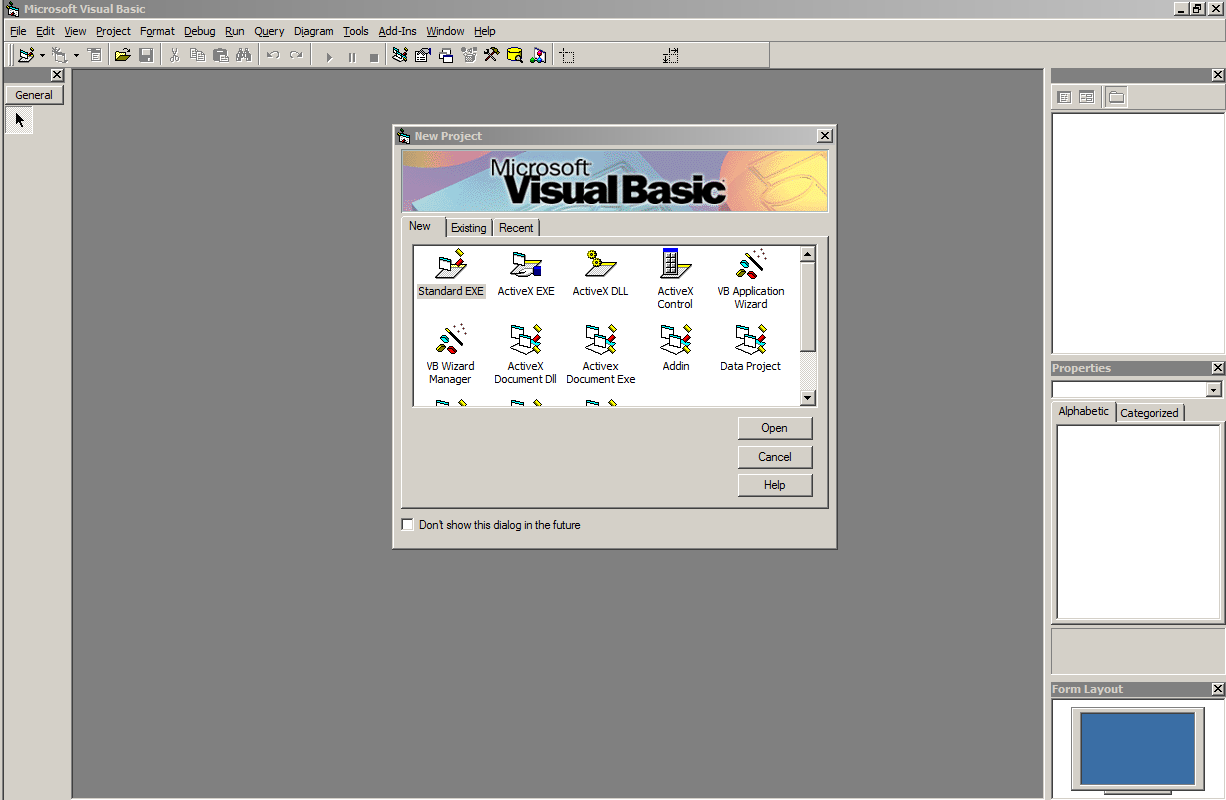
Jika keperluan sudah terpenuhi, buka Software Visual Basic yang sudah kamu install sebelumnya, maka akan muncul tampilan tatap muka seperti di bawah ini. Pilih Standar EXE, kemudian klik Open.


Maka akan masuk kedalam tampilan form yang masih kosong "belum terdapat object" dengan berbagai toolbox yang bisa kamu pilih di bagian sisi kirinya.


Kemudian buatlah beberapa object dari toolbox pada form1 yang tersedia ( Buat 3 label, 3 textbox dan 6 command button ) seperti gambar di bawah ini ( desain kreasikan semau anda, tidak terpaku pada contoh namun object disamakan jumlahnya agar sesuai dengan kodingan pada contoh disini ).


Jika object telah disusun dan di buat lalu masuk ke dalam Code Editor-nya dan masukkan Source Code di bawah ini.
 
Private Sub Command1_Click() 'Command button penjumlahan'
Text3.Text = Val(Text1.Text) + Val(Text2.Text) 'ini merupakan syntax-nya'
End Sub

Private Sub Command2_Click() 'Command button pengurangan'
Text3.Text = Val(Text1.Text) - Val(Text2.Text)
End Sub

Private Sub Command3_Click() 'Command button perkalian'
Text3.Text = Val(Text1.Text) * Val(Text2.Text)
End Sub

Private Sub Command4_Click() 'Command button pembagian'
Text3.Text = Val(Text1.Text) / Val(Text2.Text)
End Sub

Private Sub Command5_Click() 'Command button Clear, untuk membersihkan'
Text1.Text = ""
Text2.Text = ""
Text3.Text = ""
End Sub

Private Sub Command6_Click() 'Command button Exit, untuk keluar dari program'
End
End Sub

Private Sub Text1_Change() 'ini untuk meletakan cursor agar pada saat membuka program maupun clear terautomisasi pada textbox nilai 1'
Text1.SetFocus
End Sub
 
Kemudian untuk menjalankan program kalkulator tersebut dengan mengklik RUN pada menu bar kemudian pilih Start, atau bisa juga dengan menekan alt+F5. Maka program akan jalan seperti di bawah ini. Masukkan Nilai 1 untuk nilai pertama dan Nilai 2 untuk nilai kedua.


Mungkin sekian tutorial kali ini, jika medapat kesulitan ataupun beberapa masalah saat program di jalankan jangan sungkan untuk bertanya pada kami. Mohon maaf bila ada salah kata.
TERIMAKASIH....
Download Visual Basic 6.0 Enterprise Edition FULL

Download Visual Basic 6.0 Enterprise Edition FULL


Kali ini saya akan berbagi sebuah software bahasa pemrograman Visual Basic Versi 6.0 Enterprise Edition Full dari Microsoft Corporation untuk Windows 7, biasanya Visual Basic di gunakan oleh para pelajar yang baru belajar bahasa pemrograman karena memang Visual Basic itu sendiri ditujukan untuk pemula karena bahasanya yang mudah di pahami.


Ini contoh dari interfacenya


Ini contoh aplikasi kalkulator sederhana yang saya buat dari Visual Basic

  • Cara Instalasi

Visual Basic 6.0 Enterprise Edition

- Double klik / unzip terlebih dahulu visual basic 6.0 Enterprise Edition.exe
- lalu pilih tempat untuk ekstrak unzipnya jika default (c: vbasic6)
- buka folder yang telah di unzip tadi dan cari SETUP.exe dan double klik
- instal dan masukan serial number berikut
- jika sudah selesai instal, restart pc anda dan setelah restart anda bisa jalankan VB6 tersebut

CD Key or Serial
812-2224558

  • Link Download :
Via Google Drive 
Via Mediafire
Jika bermasalah jangan sungkan tanyakan di kolom komentar, semoga bermanfaat. Terimakasih
Cara Install Windows 7

Cara Install Windows 7


Mungkin banyak dari kita yang belum mengetahui bagaimana caranya menginstall ulang windows, sebenarnya sangat mudah sekali jika kita tahu bagaimana caranya. Namun hanya saja banyak dari kita yang takut untuk mencobanya, banyak loh kelebihannya jika kita bisa menginstall sistem operasi sendiri yaitu selain hemat waktu bisa hemat uang juga jadi bisa hangout deh ke mall sama bebep hehehe :)


Cara Mengerjakan Virtual Class Gunadarma

Cara Mengerjakan Virtual Class Gunadarma

Halo Combrother's, kali ini saya akan membahas sedikit tutorial tentang bagaimana cara mengerjakan V-Class atau Virtual Class Universitas Gunadarma. Sebelumnya apa sih V-Class itu ? Portal Virtual Class (V-Class) merupakan layanan pembelajaran online yang digunakan untuk mendukung proses belajar mengajar oleh dosen dan mahasiswa di lingkungan Universitas Gunadarma.

 Oke di baca baik-baik yah Combrother's [ BACA JUGA : Cara Posting Tugas Softskill Blog di Studentsite ]

  • Pertama masuklah ke situs web V-Class Gunadarma dengan memasukkan alamat v-class.gunadarma.ac.id ( atau klik saja )
  • Kemudian akan masuk ke halaman V-Class seperti di bawah ini, pilih saja Login


  • Setelah masuk tampilan Login seperti di bawah ini, isikan Email Address dengan username Studentsite seperti ( contoh : Misal username Studentsite ilham1234 maka di VClass menjadi ilham1234@student.gunadarma.ac.id ) Di tambahkan @student.gunadarma.ac.id. Passwordnya sama seperti Studentsite. Kemudian klik Login


  • Setelah berhasil Login maka akan muncul seperti tampilan berikut, pilih saja Courses


  • Kemudian akan masuk ke tampilan seperti di bawah ini, pilih form Search dan isikan dengan kelas kamu kemudian tekan Enter


  • Hasil pencarian akan muncul mata kuliah apa saja yang di VClass kan, pilih lah mata kuliah apa yang ingin kamu kerjakan


  • Kemudian akan muncul apa yang akan di kerjakan seperti Pretest / latihan / posttest , sebelum mengerjakan buka lah Modul / Materi.


  • Setelah memilih apa yang akan di kerjakan, kemudian akan muncul tampilan keterangan quiz beserta batas waktu pengerjaannya seperti di bawah ini. Pilih saja Attempt Quiz Now.


  • Soal-soal akan muncul, kerjakan dengan meng-klik jawaban yang benar setelah itu pilih Next Page untuk ke soal selanjutnya atau pilih Previous Page untuk kembali ke soal sebelumnya.


  • Setelah selesai mengerjakan soal-soal quiz, pilih Finish Attempt kemudian pilih Submit all and finish.
  • Setelah jawaban di submit maka akan langsung menampilkan hasil benar atau salahnya jawaban yang kamu kerjakan beserta nilainya


  • Untuk me-Logout VClass, klik saja nama kamu yang ada di pojok kanan atas kemudian pilih Log out.


Mungkin sekian postingan tentang bagaimana cara mengerjakan virtual class Gunadarma, jika ada kesalahan kata mohon di maafkan. Semoga postingan kali ini bermanfaat, share postingan ini jika perlu. ( BACA JUGA : SOAL UAS PTSI GUNADARMA )

TERIMA KASIH
Cara Memposting Tugas Softskill Blog Pada Studentsite Gunadarma

Cara Memposting Tugas Softskill Blog Pada Studentsite Gunadarma

Hallo Combrother's, kali ini saya akan sedikit mengulas hal yang gak penting-penting banget namun sangat bermakna bagi mahasiswa yang Kutil alias kurang teliti.

Ulasan kali ini tentang bagaimana sih caranya memposting tugas softskill blog ke dalam Studentsite Gunadarma, karena hal yang sepele banget ini tidak jarang banyak mahasiswa yang belum mengetahuinya terutama mahasiswa baru ( MaBa  ) yang berkedapatan tugas softskill. Oke deh langsung saja.


  • Kemudian akan muncul tampilan seperti dibawah ini, pilih saja Login.


  • Kemudian akan muncul tampilan di bawah ini, masukkan Username kalian beserta Passwordnya yang telah kalian buat sebelumnya. Setelah itu pilih Login

 
  • Setelah berhasil Login maka akan masuk ke tampilan Home Studentsite seperti berikut, klik Portofolio kemudian pilih Tugas. 


  • Setelah masuk ke halaman tugas seperti di bawah ini, pilih Tambah Data


  • Lalu isi form-form seperti di bawah ini. Title, URL dan Mata Kuliah. Kemudian klik Submit.


  • Jika sudah maka akan muncul apa yang telah kamu post seperti baris dan kolom gambar di bawah ini. Untuk meLogout maka klik pojok kanan atas NPM kalian lalu pilih Logout. Atau pada bagan bagian kiri pilih Logout.


Mungkin itu saja yang dapat saya sampaikan, semoga postingan ini bermanfaat bagi kalian semua.
Terimakasih ( BACA JUGA : Aplikasi Browser Beserta Contohnya )